 Lyslide
Doble pantalla: consola y salida
La letra en el proyector, los controles en tu pantalla
DóndeEl menú de salida a la derecha de la barra de estado → «Segunda pantalla». S hace lo mismo.
Una segunda ventana lleva la letra al proyector mientras tu pantalla mantiene la consola: secciones o miniaturas, la diapositiva en vivo y lo que viene.
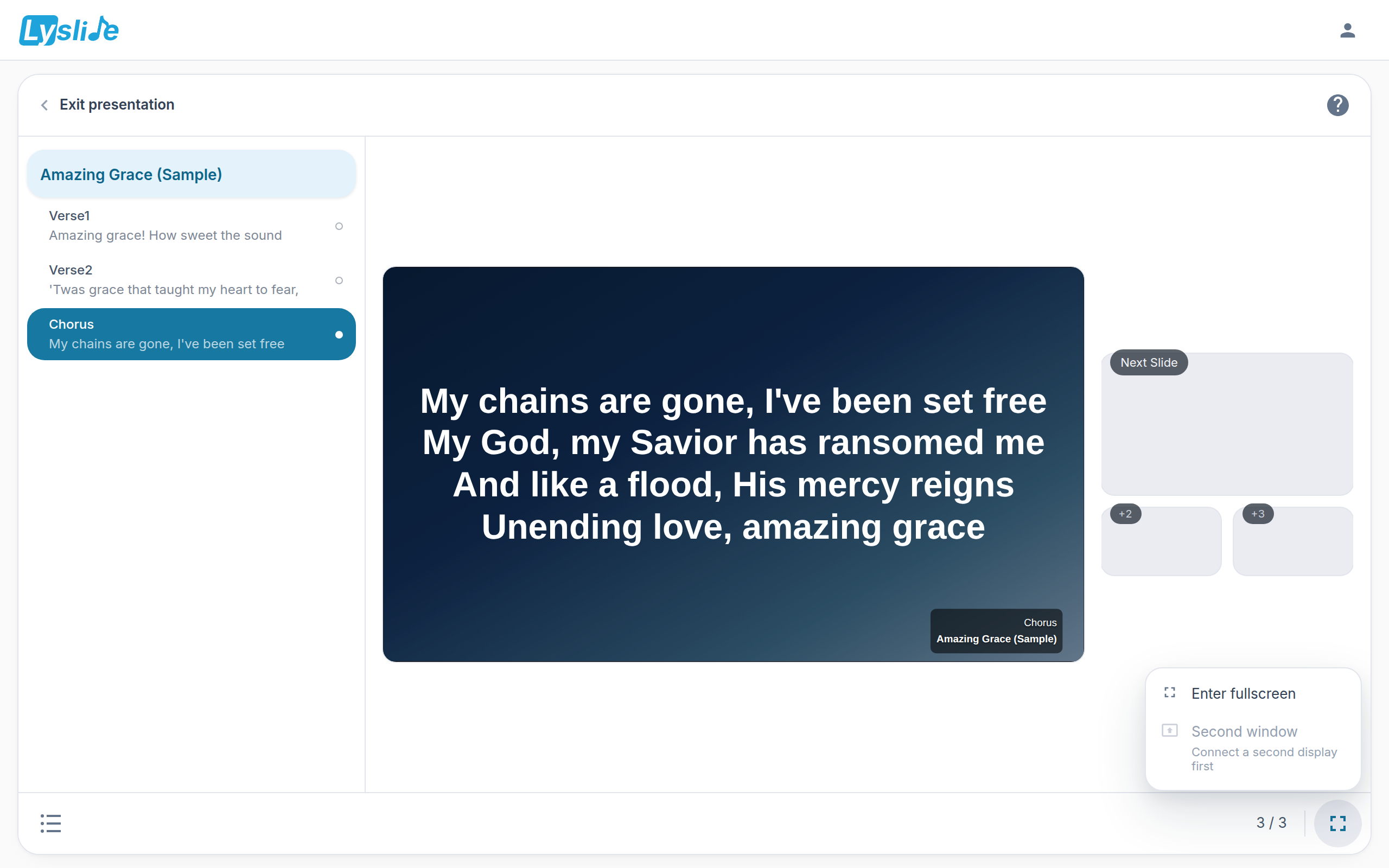
- Next Slide — La que sigue a la diapositiva en vivo, en grande.
- +2 — Dos y tres diapositivas más adelante, en pequeño. Cuando viene otra canción se añade una línea de «siguiente canción».
- Second window — S, o esta fila. Aparece en gris, con el motivo, si no hay una segunda pantalla conectada.
Notas
- Pantalla completa y segunda pantalla son las dos filas de ese mismo menú.
- Secciones, miniaturas y la cuadrícula de todas las diapositivas son un solo menú de vista a la IZQUIERDA de la barra de estado; elegir Secciones o Miniaturas también te devuelve a la vista de proyección.
- La consola refleja el estado de pantalla negra, así que no puedes creer que estás proyectando cuando la pared está a oscuras.
- La ventana de salida lleva el fondo como datos, no como enlace, así que sobrevive a una caída de la red.
- En los navegadores que lo permiten, la ventana de salida se mueve sola al proyector.