 Lyslide
雙螢幕:操作台與輸出
投影機放歌詞,你的螢幕留操作台
在哪播放狀態列右端的輸出選單 →「第二螢幕」。按 S 也一樣。
第二個視窗把歌詞送到投影機,你的螢幕留操作台 —— 段落或縮圖、正在播的那張,以及接下來幾張。
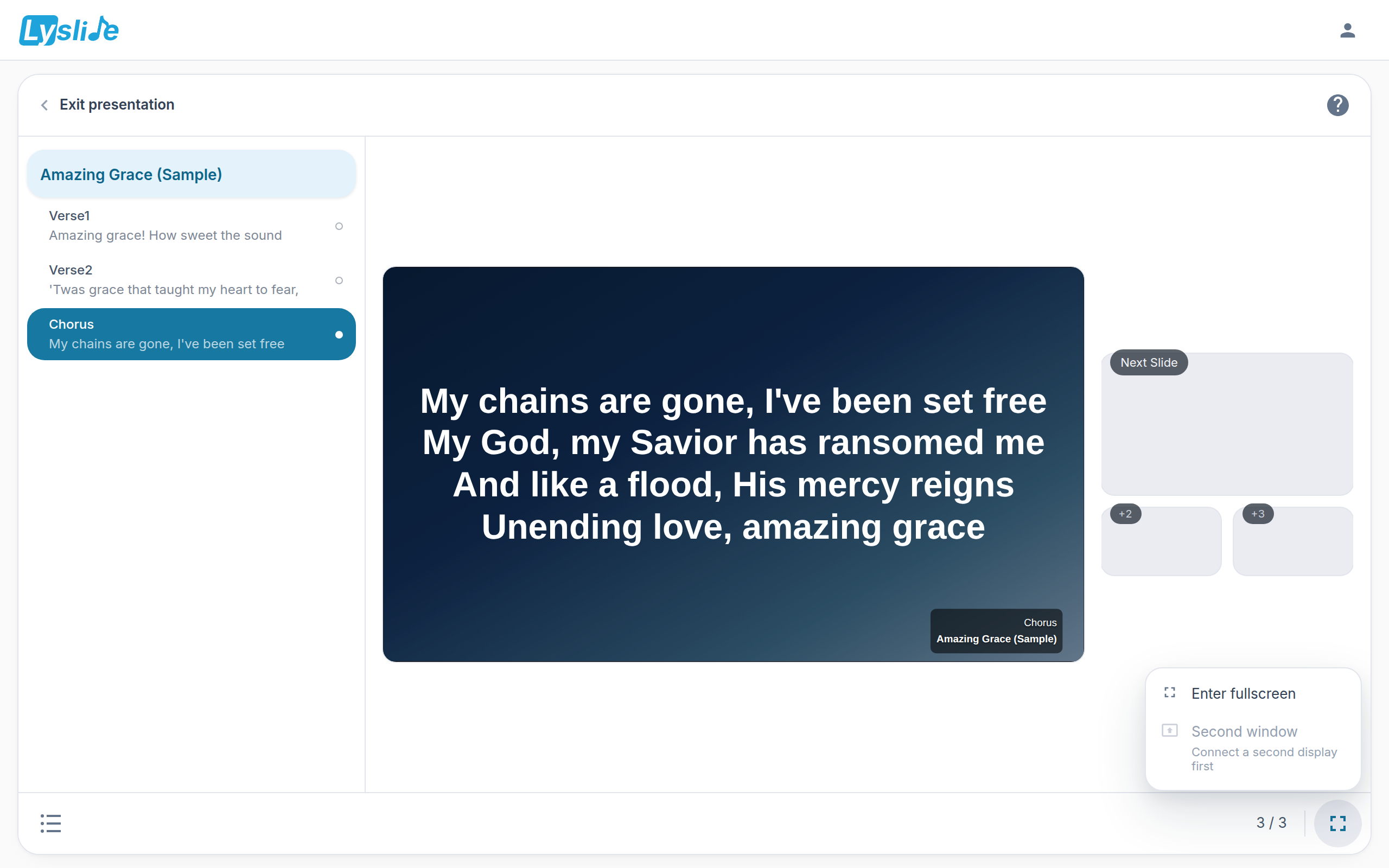
- Next Slide — 正在播的下一張,放大。
- +2 — 再往後第二、第三張,小的。要換歌時還會多一列下一首的預告。
- Second window — 按
S,或這一列。沒接第二個螢幕時它是灰的,並寫明原因。
注意
- 全螢幕與第二螢幕是同一個選單的兩列。
- 段落、縮圖、全部預覽收在狀態列「左端」的檢視選單;選段落或縮圖會同時回到投影檢視。
- 操作台會鏡射黑屏狀態,你不會以為還在放、其實牆上是黑的。
- 輸出視窗的背景是檔案本體、不是網路連結,斷線也還在。
- 支援的瀏覽器會自己把輸出視窗丟到投影機那台螢幕。