 Lyslide
Double écran : console et sortie
Les paroles sur le projecteur, les commandes sur votre écran
OùLe menu de sortie à droite de la barre d’état de présentation → « Deuxième écran ». S fait la même chose.
Une seconde fenêtre porte les paroles au projecteur pendant que votre écran garde la console : sections ou miniatures, la diapositive en direct et la suite.
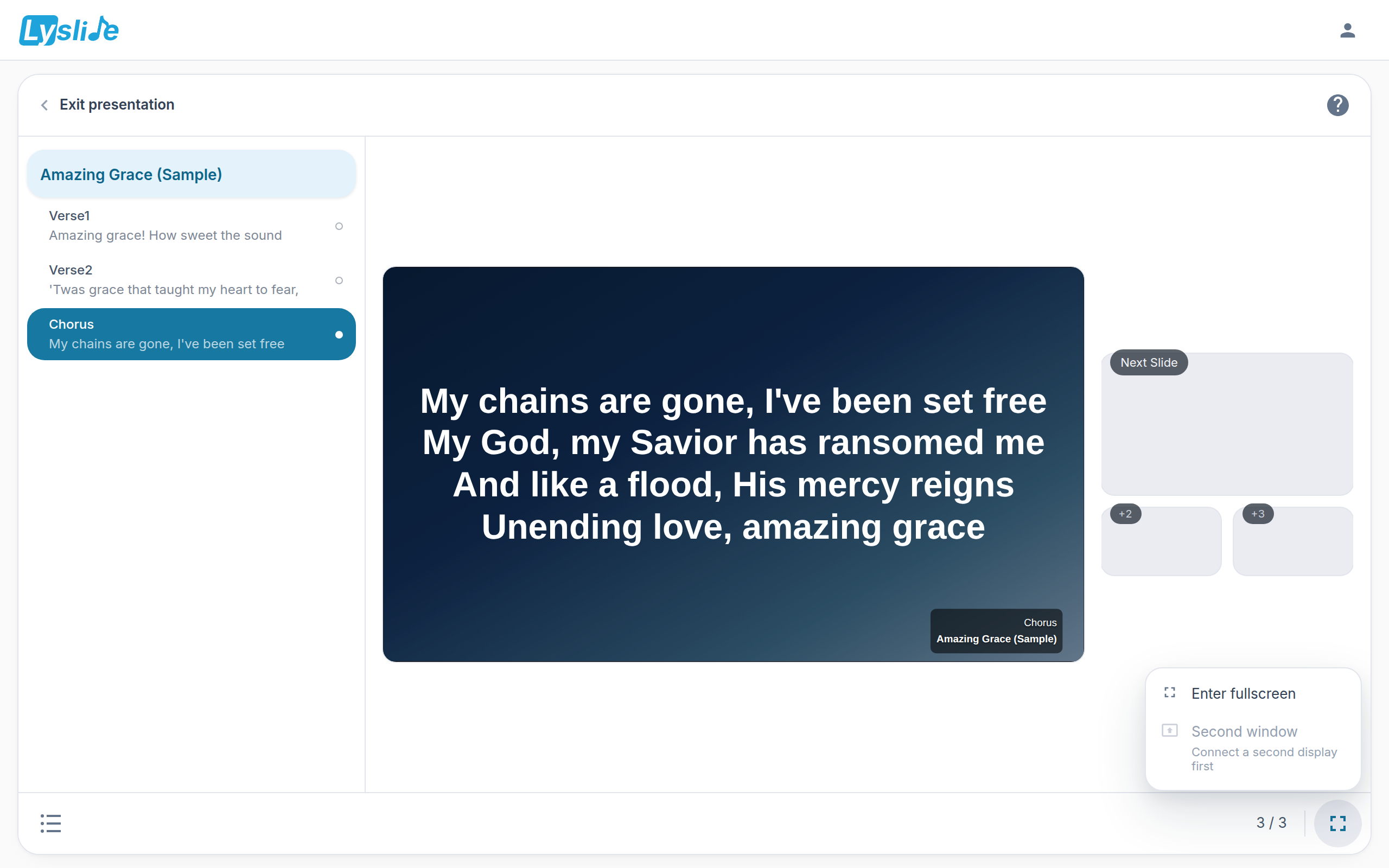
- Next Slide — Celle qui suit la diapositive en direct, en grand.
- +2 — Deux et trois diapositives plus loin, en petit. Une ligne « chant suivant » s’y ajoute quand il y en a un.
- Second window — S, ou cette ligne. Grisée, avec la raison, quand aucun second écran n’est branché.
Remarques
- Plein écran et deuxième écran sont les deux lignes de ce même menu.
- Sections, miniatures et la grille de toutes les diapositives forment un seul menu d’affichage à GAUCHE de la barre d’état ; choisir Sections ou Miniatures vous ramène aussi à la vue de projection.
- La console reflète l’état d’écran noir : vous ne pouvez pas croire projeter alors que le mur est sombre.
- La fenêtre de sortie emporte son arrière-plan sous forme de données, pas de lien : elle survit à une perte de réseau.
- Sur les navigateurs compatibles, la fenêtre de sortie se place d’elle-même sur le projecteur.