 Lyslide
Lancer la présentation
Du navigateur au projecteur, sans export ni seconde application
OùLe bouton « Present » en haut à droite du titre de l’aperçu.
Lancer ouvre d’abord VOTRE console : elle ne prend pas l’écran. Sections ou miniatures à gauche, la diapositive en direct au centre, la suite à droite. Envoyez-la sur le mur quand vous êtes prêt : F pour le plein écran, ou le menu de sortie à droite de la barre d’état.
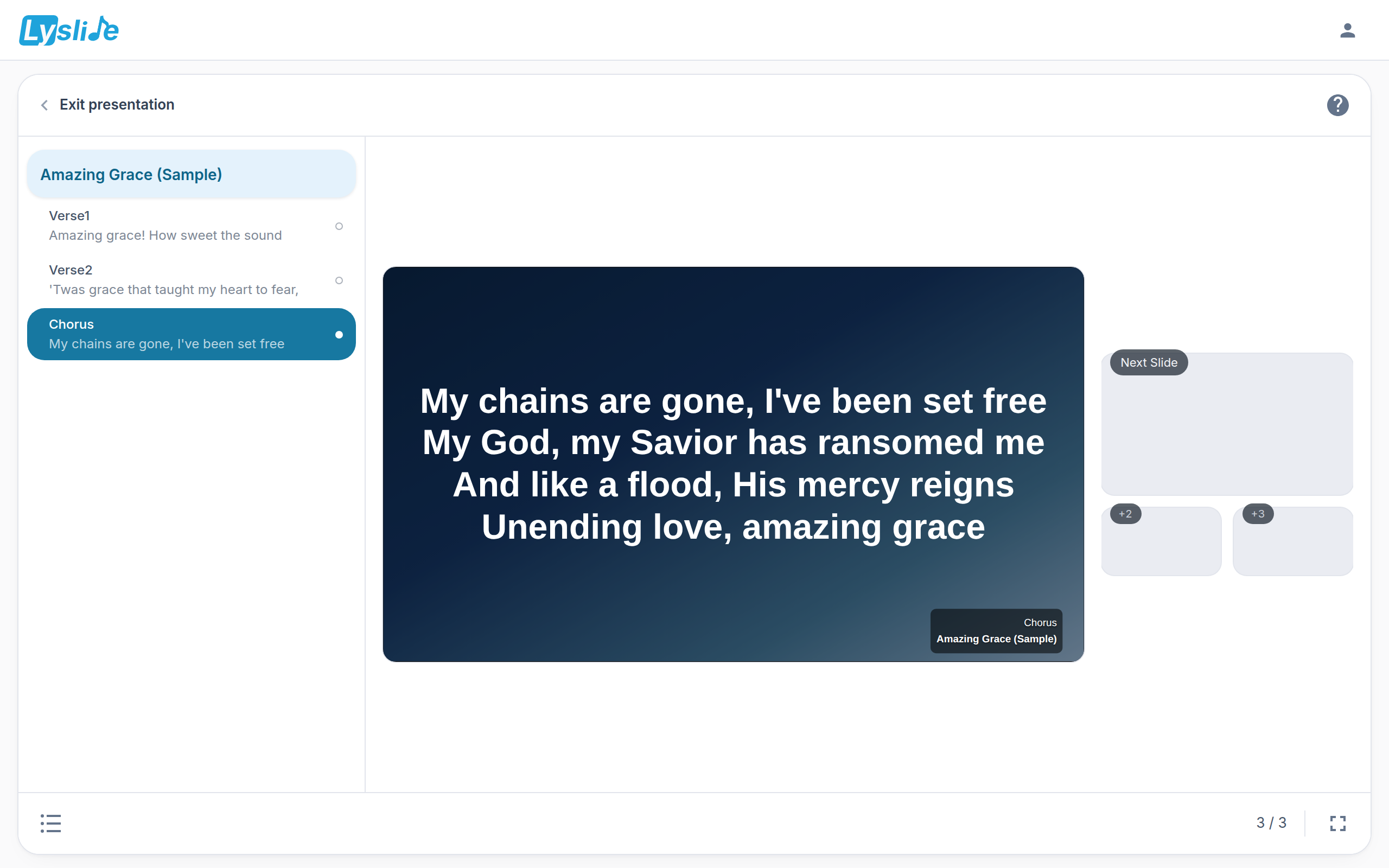
- Exit presentation — En haut à gauche de la console, ou Échap.
- Keyboard & remote — Toutes les touches, y compris celles qu’envoie une télécommande de présentation.
- Present — Plein écran et deuxième écran sont les deux lignes de ce menu. Rien n’arrive sur le mur avant que vous en choisissiez une.
Remarques
- Lancer depuis l’éditeur exige une fenêtre d’au moins 1024 px de large. En dessous, le bouton explique pourquoi et reste en place : téléphones et tablettes en portrait présentent depuis un lien de partage, qui n’a pas cette limite.