 Lyslide
再生を始める
ブラウザーからプロジェクターへ。書き出しも、別のアプリも不要です
場所プレビュー見出しの右上にある「Present」チップ。
再生を押すと、まずあなたの操作画面が開き、画面をいきなり占有しません。左にセクションまたはサムネイル、中央に現在のスライド、右に次のスライドが並びます。準備ができたら壁に映します。F で全画面、またはステータスバー右端の出力メニューを使います。
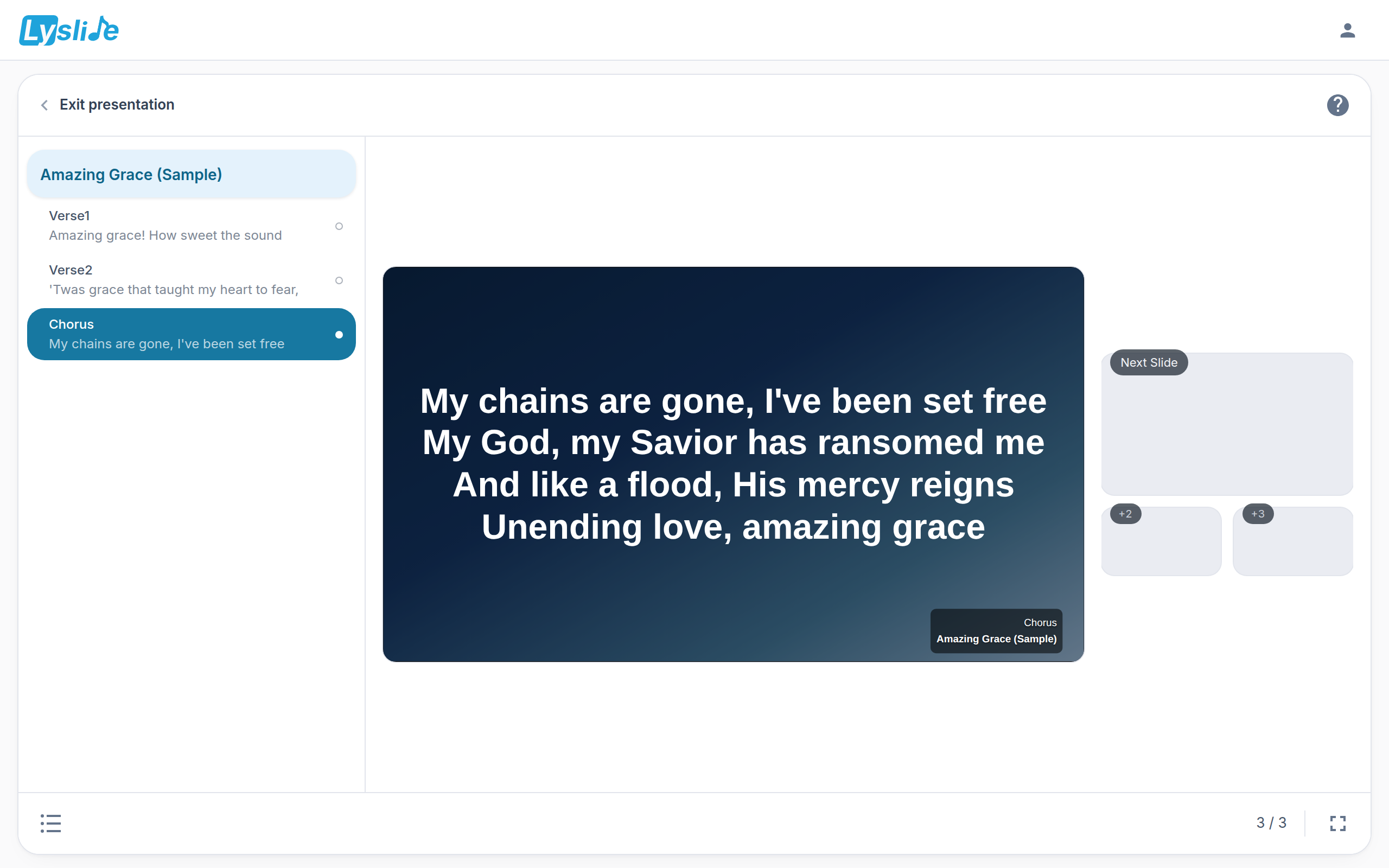
- Exit presentation — 操作画面の左上、または Esc。
- Keyboard & remote — プレゼンテーション用リモコンが送るキーを含め、すべてのキー。
- Present — 全画面と第2画面は、このメニューの2つの行です。どちらかを選ぶまで、壁には何も出ません。
注意
- エディターからの再生には、幅1024px以上のウィンドウが必要です。それ未満ではチップがその場で理由を説明します。スマートフォンや縦向きのタブレットでは共有リンクから再生でき、そちらにはこの制限はありません。