 Lyslide
Empezar a presentar
Del navegador al proyector, sin exportar ni abrir otra app
DóndeEl botón «Present» arriba a la derecha del encabezado de vista previa.
Presentar abre primero TU consola; no ocupa la pantalla. Secciones o miniaturas a la izquierda, la diapositiva en vivo en el centro y lo que viene a la derecha. Llévala a la pared cuando estés listo: F para pantalla completa, o el menú de salida a la derecha de la barra de estado.
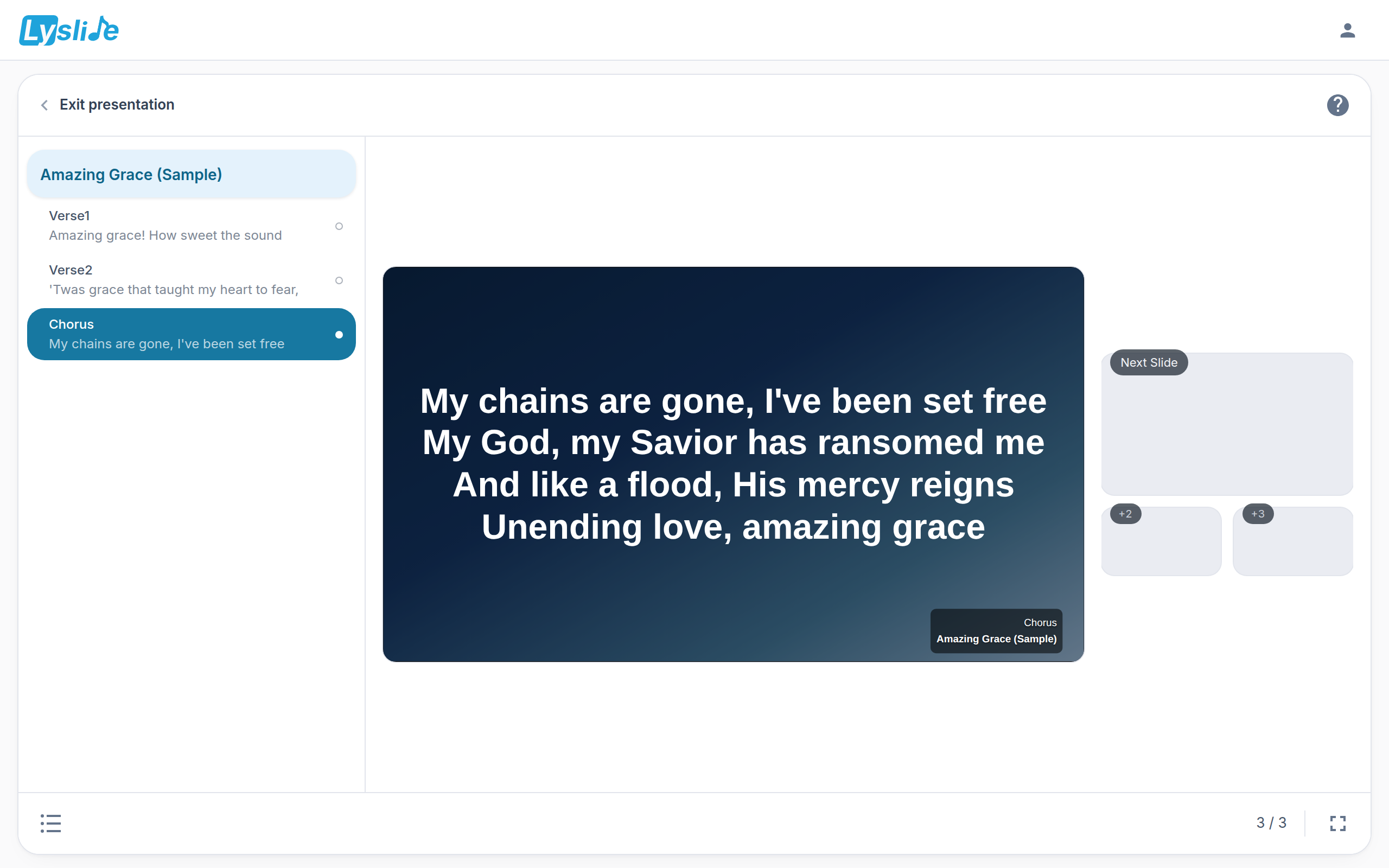
- Exit presentation — Arriba a la izquierda de la consola, o Esc.
- Keyboard & remote — Todas las teclas, incluido lo que envía un control remoto de presentaciones.
- Present — Pantalla completa y segunda pantalla son las dos filas de este menú. Nada llega a la pared hasta que eliges una.
Notas
- Presentar desde el editor necesita una ventana de al menos 1024px de ancho. Por debajo, el botón explica el motivo y se queda donde está: los teléfonos y tabletas en vertical presentan desde un enlace compartido, que no tiene ese límite.