 Lyslide
Parcourir vos cultes
Projets et liste de chants, une carte chacun, classés par date de culte
OùLe bouton des chants dans l’éditeur ouvre la liste de chants ; le bouton dossier au début de son titre déplie Projets à côté.
Les cultes sont classés selon le moment où ils ont lieu, pas selon la dernière fois que vous les avez touchés. La carte Projets les regroupe par date : cette semaine, à venir, passés. Choisissez-en un et la carte Liste de chants voisine affiche ses chants.
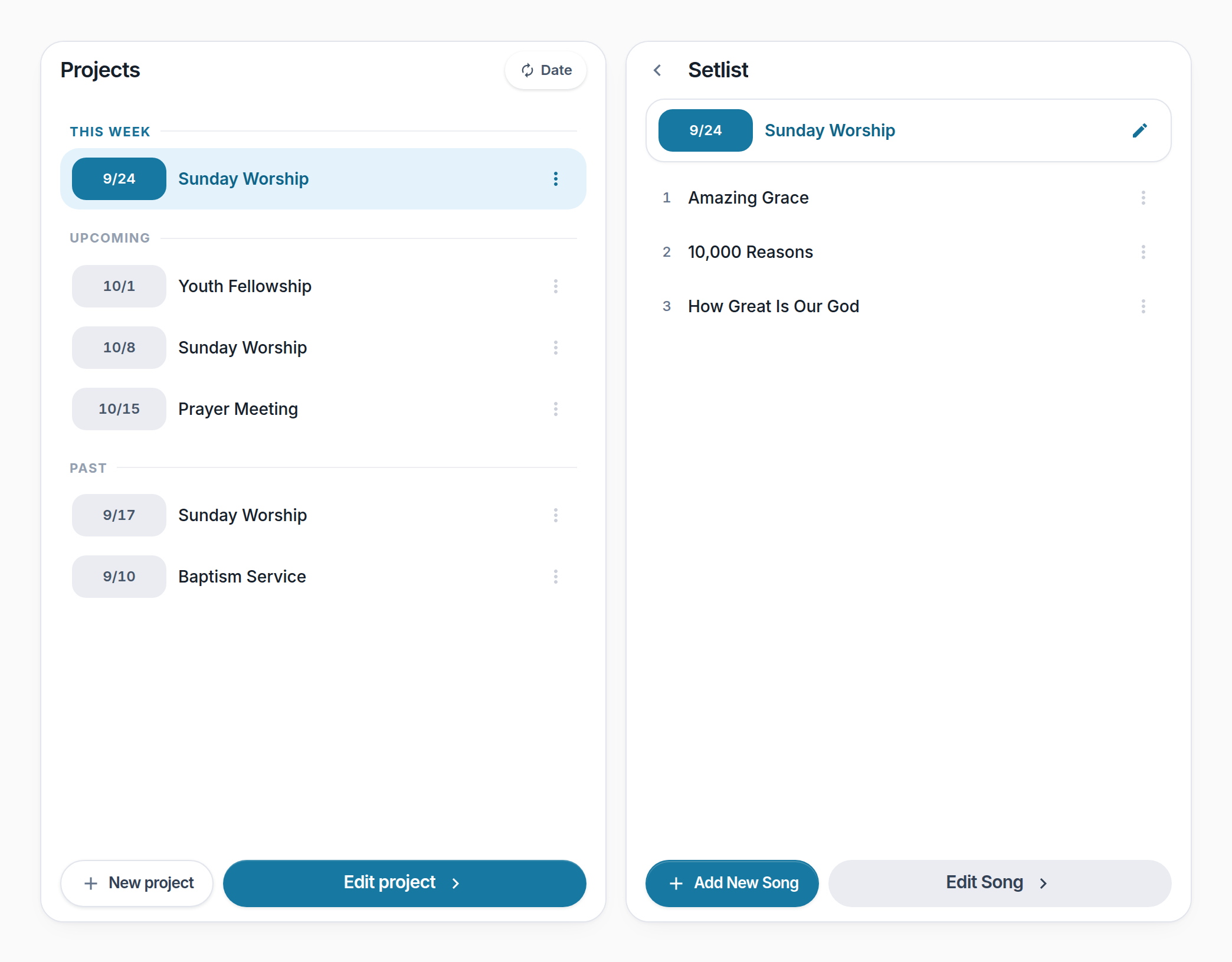
- This week — Ce dont vous avez besoin en premier, tout en haut.
- A service — Sa date et son type de réunion.
- A song in it — Touchez-le dans la carte Liste de chants pour l’ouvrir dans l’éditeur.
- Edit Song — Fini de parcourir, retour au travail. Grisé, avec la raison, tant qu’aucun culte n’est ouvert ni aucun chant choisi.
- Date — Chaque case indique une facette du temps d’un culte. Appuyez pour passer de la date au jour de la semaine puis au compte à rebours ; toutes les lignes changent ensemble et le choix est mémorisé.
Remarques
- Chaque carte a ses propres actions en bas : Nouveau projet / Modifier le projet, et Ajouter un chant / Modifier le chant.
- Nouveau projet s’ouvre avec le prochain dimanche déjà rempli : le cas courant, c’est un geste et rien à saisir.
- Le bouton dossier au début du titre de la liste monte d’un niveau : il déplie la carte Projets à côté, et la replie.
- Sur téléphone, Projets et Liste de chants sont deux cartes qui se relaient : choisissez un culte pour avancer, et le ‹ au début du titre de la liste pour revenir.