 Lyslide
瀏覽你的聚會
專案與歌單各一張卡,照聚會日期排
在哪編輯器的歌曲按鈕會打開歌單,歌單標題左邊那顆資料夾鈕再把專案卡從左邊長出來。
聚會是照「什麼時候發生」排序,不是照「最後改動時間」。「專案」卡把全部聚會依日期分成本週、接下來、已結束;點其中一場,旁邊的「歌單」卡就換成那一場的歌。
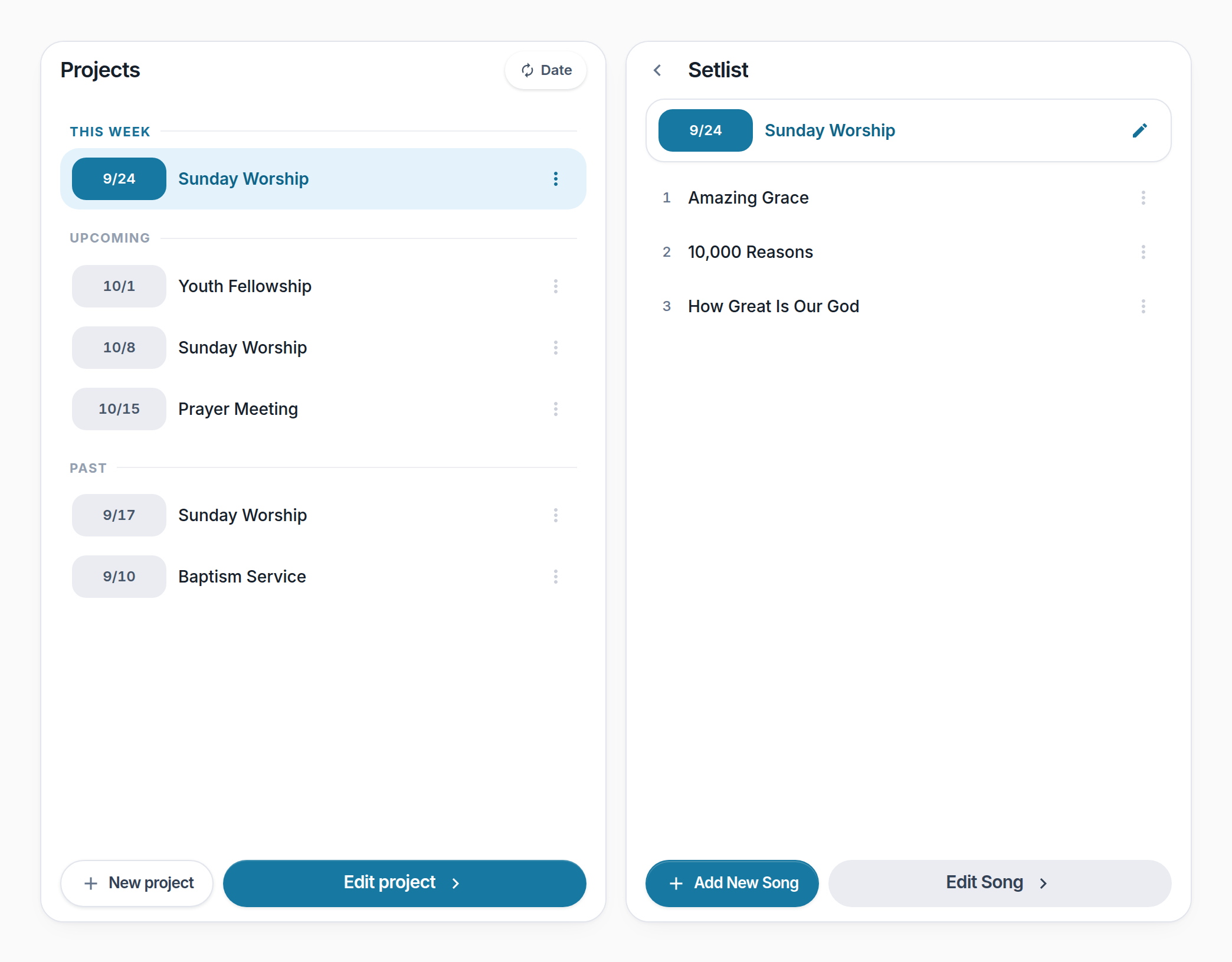
- This week — 最近要用到的那幾場排在最前面。
- A service — 它的日期與聚會類型。
- A song in it — 在歌單卡上點一下就在編輯器裡打開。
- Edit Song — 看完了,回去做事。還沒開專案、還沒選歌時它是灰的,按下去會說原因。
- Date — 每一列的方塊一次只報一種時間。按一下輪換日期 → 星期 → 倒數,整欄一起換,選擇會記住。
注意
- 兩張卡各有自己的底部動作:專案是新增專案/編輯專案,歌單是新增歌曲/編輯歌曲。
- 新增專案會帶著下一個主日的日期打開,常見情況一按就好,不用打字。
- 歌單標題左邊那顆資料夾鈕(往上一層)把專案卡從左邊長出來,再按一次收回去;視窗不夠寬會自動收卡。
- 手機上專案和歌單是前後兩張卡:點一場聚會往前走,歌單標題左邊的「‹」往回。