 Lyslide
自動分段與自動分頁
讓它決定分頁在哪
在哪歌詞編輯區上方的「Auto-paginate」;窄螢幕上它是「⋯」選單裡的一列。固定每頁幾行的設定在「設定與更多 → 帳號與設定」。
兩件事。分段把沒有標籤的一整坨切成段落;分頁決定投影片的斷點 ——太長的拆開、太短的合併,整首一起重排。
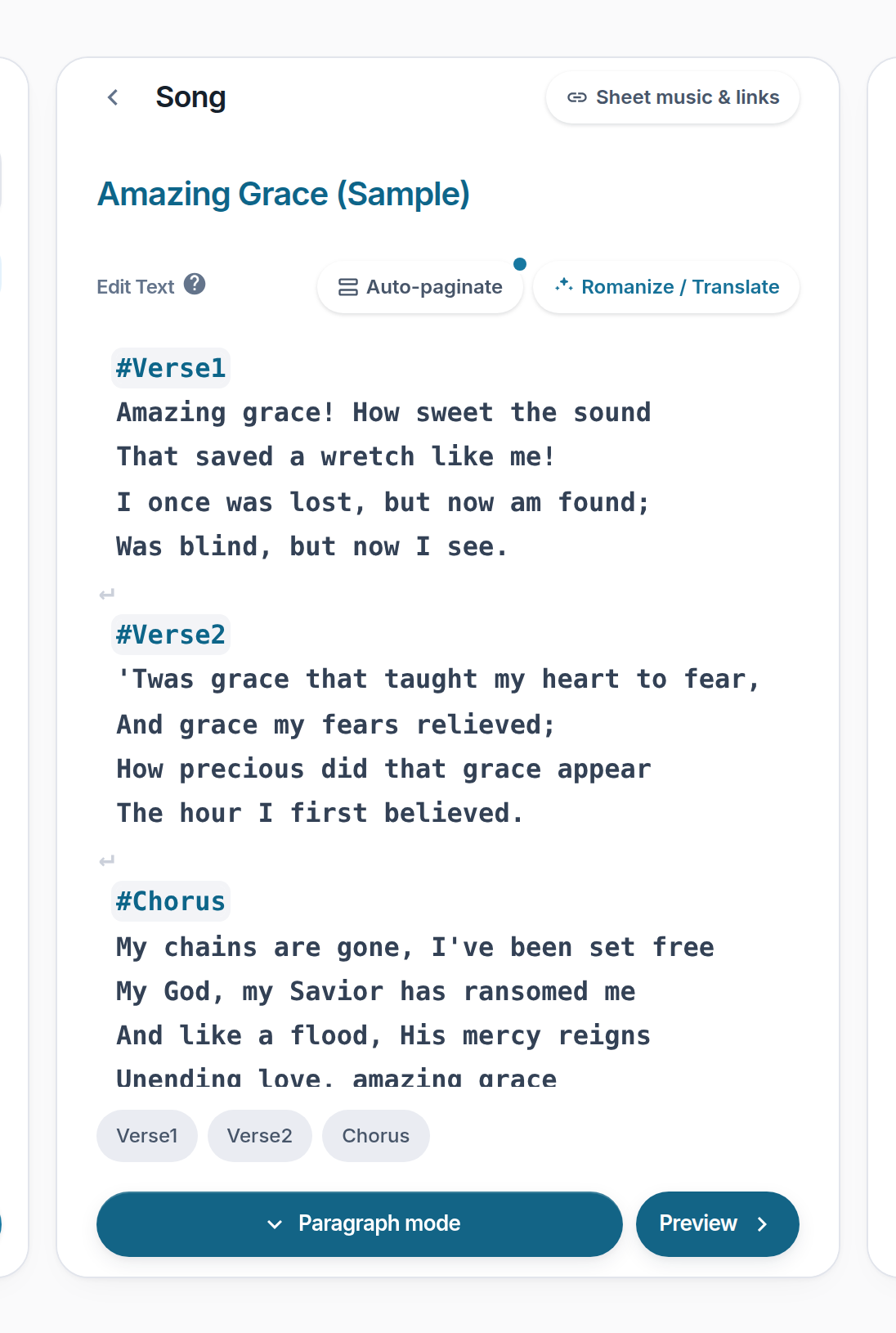
- Auto-paginate — 要先有段落標籤才會啟用。
- The status dot — 青色:上次排完之後字級或歌詞動過了,再按一次。紅色:有東西會爆版。
注意
- 分頁跟字級綁在一起,改字體就會失效。App 會直接說,不會讓你到牆上才發現。
- 想固定每頁幾行?直接設定。
- 會爆版的文字在匯出前就警告,不會默默裁掉。