 Lyslide
文字模式:# 與空行
兩個記號,把一整坨歌詞變成投影片
在哪新增歌曲後就會直接來到這裡。
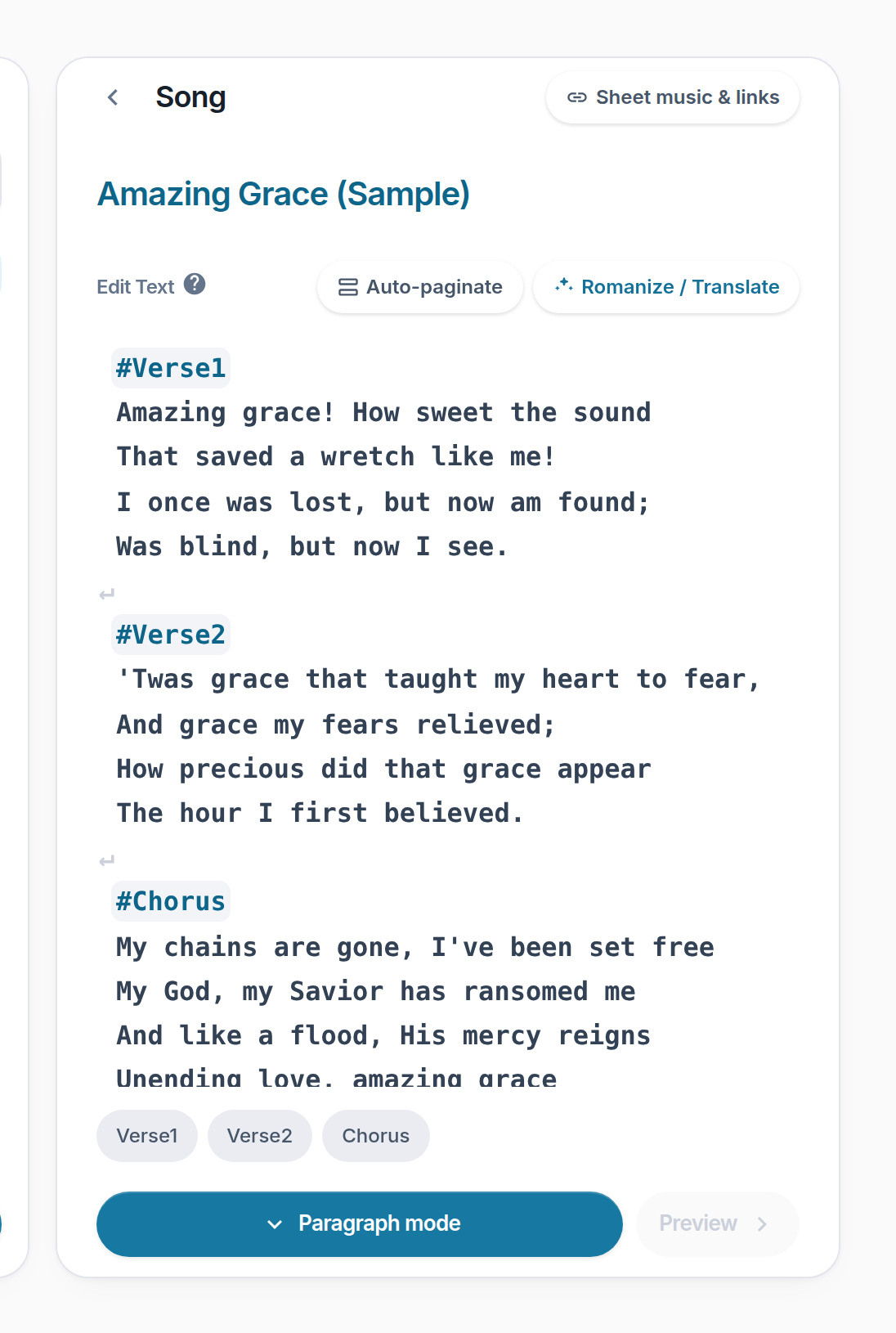
以 # 開頭的一行是段落名稱(#Verse1、#Chorus),空一行就換一張投影片。整個格式就這樣 —— 投影片的結構直接寫在文字裡看得見。
- ? —
#與空行的實際範例。 - Auto-paginate — 幫你放好投影片斷點。
- Romanize / Translate — 加上拼音或翻譯那一行。
- Lyrics editor —
#命名段落,空一行換一張投影片。 - Paragraph mode — 接著去排演唱順序。
注意
- 段落名稱是自由文字,
#宣告跟#Chorus一樣好用。 - 寬度小於 640px 時,那兩顆動作鈕會收成一顆「⋯」,左上的歌曲鍵也會變成返回箭頭。