 Lyslide
預覽與檢查每一張
在投出去之前先看到
在哪編輯器的「Preview」—— 一切到段落模式就能按。
預覽、PDF、PPTX 和分頁量測都出自同一套版面引擎,所以不可能對不上。
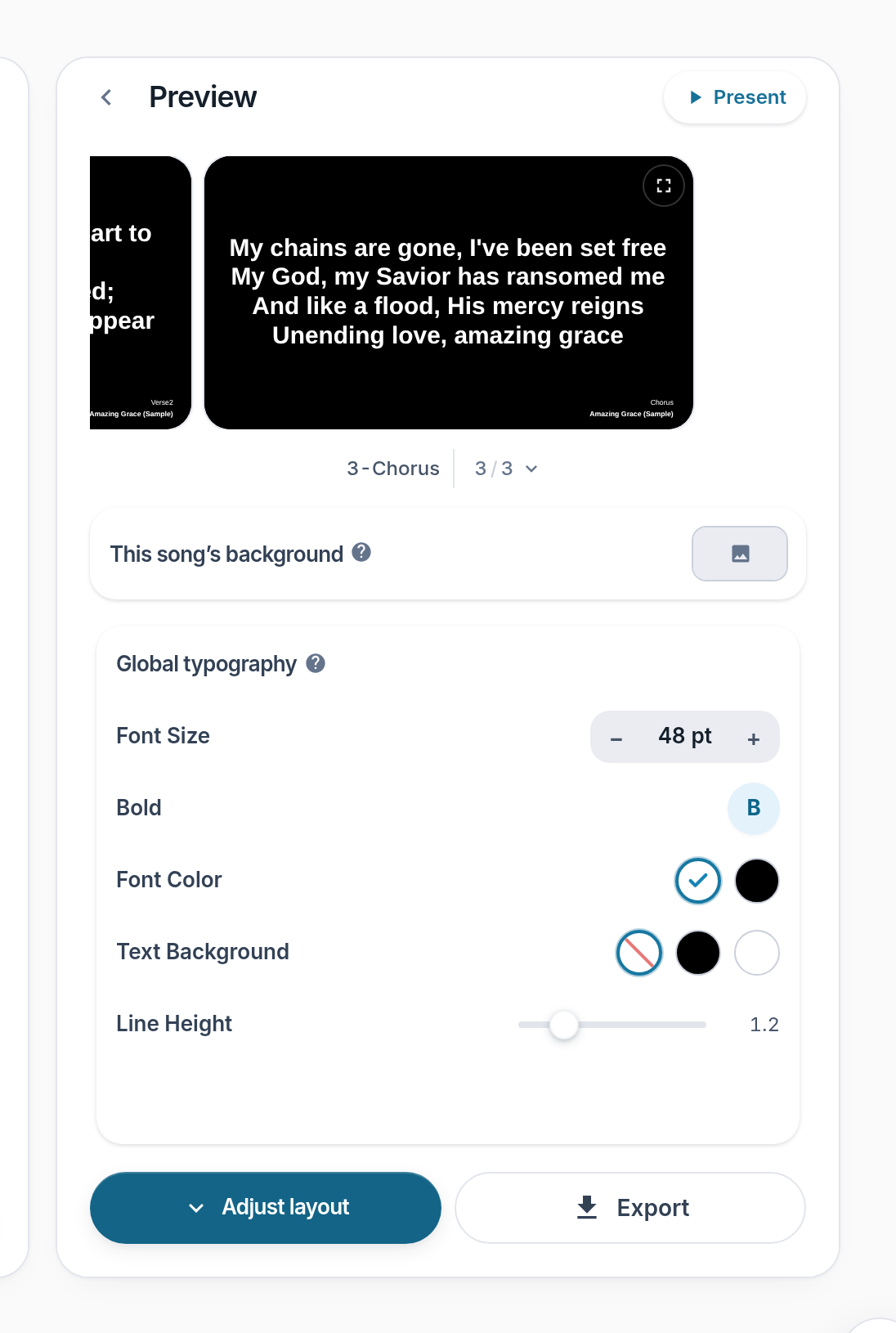
- Preview card — 點一下開大屏預覽,填滿畫面。
- Export — 按下去就是格式清單。不管在哪一步它都不會被鎖住。
- Present — 現在是「預覽」標題右端的一顆 chip。開啟操作台;要不要上牆由你決定。
注意
- 「全部預覽」已經搬進播放裡 —— 播放中按 G。
- 在那個總覽點某一張就會跳過去。
- 手機上點一下預覽卡就是滿版檢視,不用轉螢幕。
- 卡片下面那條列只有一顆下一步(調整版面/調整字體)加匯出,原本的「⋯」選單已經沒有了。