 Lyslide
预览并检查每一张
投出去之前先看到
在哪编辑器的「Preview」—— 一切换到段落模式就能按。
预览、PDF、PPTX 和分页测量都出自同一套版面引擎,所以不可能对不上。
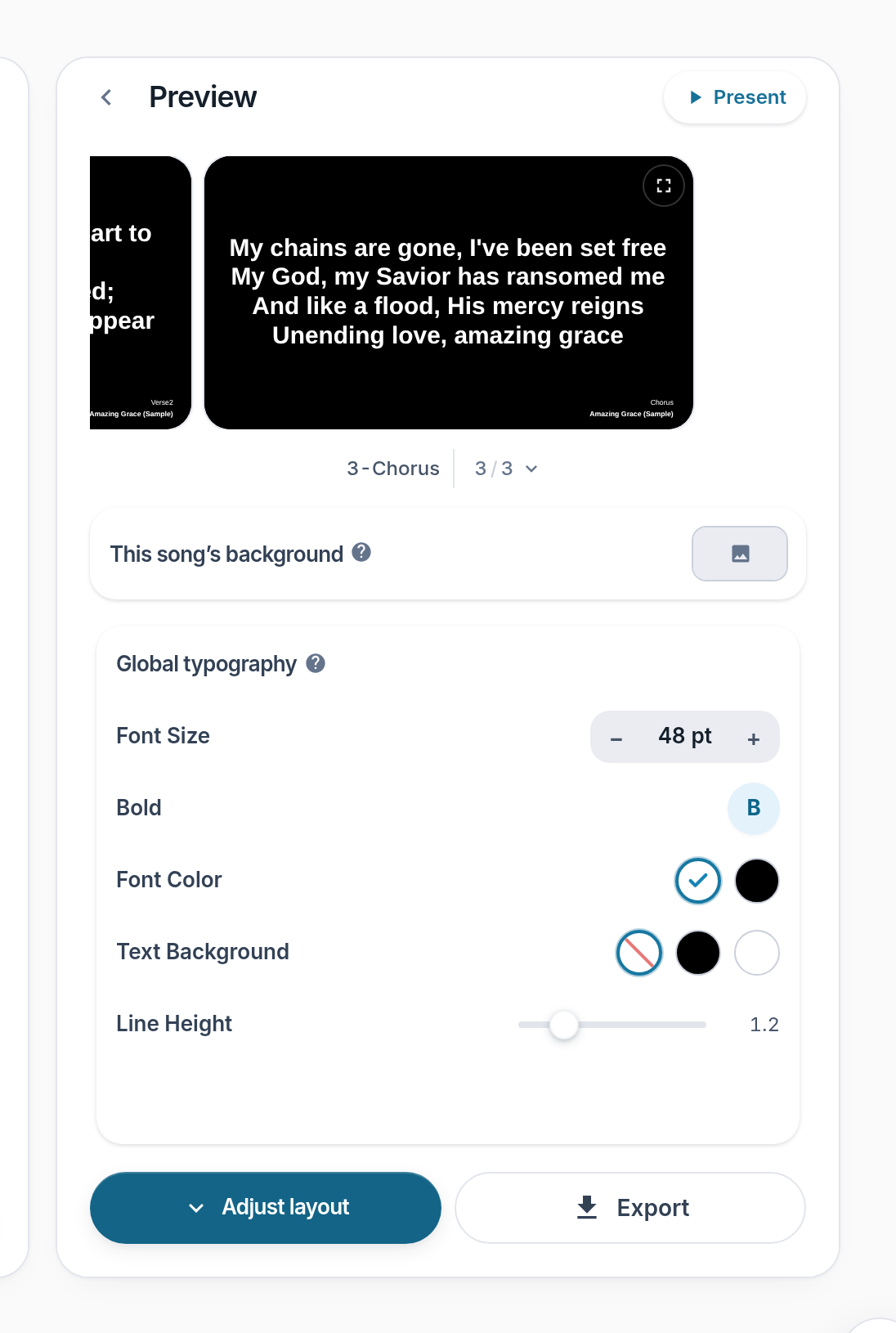
- Preview card — 点一下打开大屏预览,铺满画面。
- Export — 按下去就是格式列表。不管在哪一步它都不会被锁住。
- Present — 现在是「预览」标题右端的一个小按钮。它打开操作台;要不要投上墙由你决定。
注意
- 「全部预览」已经搬进播放里 —— 播放中按 G。
- 在那个总览里点某一张就会跳过去。
- 手机上点一下预览卡就是全屏查看,不用旋转屏幕。
- 卡片下面那一栏只有一个下一步(调整版面/调整字体)加导出,原来的「⋯」菜单已经没有了。