 Lyslide
Navegar pelos seus cultos
Projetos e lista de músicas, um cartão cada, pela data do culto
OndeO botão de músicas do editor abre a lista de músicas; o botão de pasta no início do título dela abre Projetos ao lado.
Os cultos são ordenados por quando acontecem, não por quando você mexeu neles. O cartão Projetos agrupa todos por data: esta semana, próximos, passados. Escolha um e o cartão da lista de músicas ao lado passa a mostrar as músicas dele.
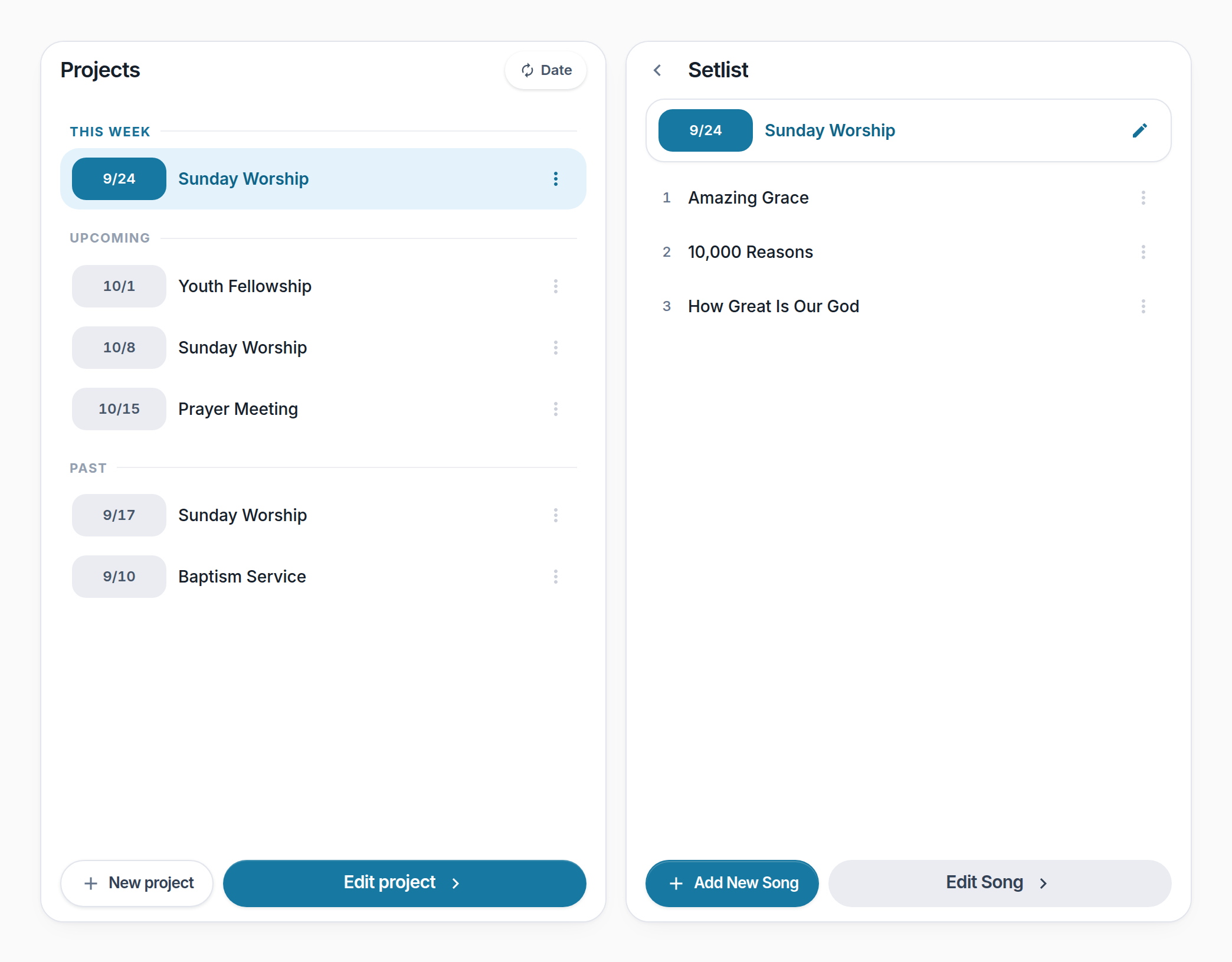
- This week — O que você precisa primeiro, no topo.
- A service — A data e o tipo de reunião.
- A song in it — Toque nela no cartão da lista para abri-la no editor.
- Edit Song — Terminou de olhar, de volta ao trabalho. Fica cinza, com o motivo, até haver um culto aberto e uma música escolhida.
- Date — Cada bloco mostra um aspecto do tempo do culto. Toque para alternar data → dia da semana → contagem regressiva; todas as linhas mudam juntas e a escolha é lembrada.
Observações
- Cada cartão tem as próprias ações no rodapé: Novo Projeto / Editar Projeto, e Adicionar música / Editar música.
- Novo Projeto abre com o próximo domingo já preenchido, então o caso comum é um toque e nada para digitar.
- O botão de pasta no início do título da lista sobe um nível: abre o cartão Projetos ao lado e o recolhe de novo.
- No celular, Projetos e a lista de músicas são dois cartões que se alternam: escolha um culto para avançar e o ‹ no início do título da lista para voltar.